
Ob Sie lernen, videotelefonieren, streamen oder spielen: Dafür brauchen Sie einen Internetanschluss, einen passenden Router und WLAN. Der Router verbindet den Haushalt mit dem Internet und verteilt die Verbindung per WLAN oder Netzwerkkabel.
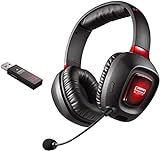
- Hervorragender kabelloser Sound für Ihre Spiele; Dank Scout Mode hören Sie Ihre Gegner, bevor Sie von ihnen gehört werden
- Funktioniert mit PS4, PC und Mac
- Akkulaufzeit bis zu 16 Stunden. Frequenzumfang des Headsets: 20Hz ~ 20kHz
- Kopfhörer: 50-mm-Treiber mit Neodym-Magneten; Beleuchtete Ohrmuschel; Abnehmbares Kondensatormikrofon mit Geräuschunterdrückung
- Lieferumfang: Gaming Headset
Richten Sie den Router passend zum Anschluss ein und prüfen Sie den Empfang in den genutzten Räumen. Danach kümmern Sie sich um Geräte, Passwörter, Updates und altersgerechte Einstellungen für Kinder.
Anschluss und Router prüfen
Notieren Sie, welche Räume Internet benötigen und welche Geräte regelmäßig online sind. Neben Smartphones und Computern gehören auch Fernseher und Drucker dazu. Erfassen Sie ebenso Spielkonsolen und vernetzte Haushaltsgeräte. So sehen Sie, ob das vorhandene WLAN ausreicht, bevor Sie zusätzliche Geräte kaufen.
Schließen Sie den Router nach den Vorgaben Ihres Anbieters an. Einen eigenen Router können Sie nutzen, wenn er zur Anschlussart passt; dafür benötigen Sie die Zugangsdaten und Einrichtungsinformationen des Anbieters. Prüfen Sie außerdem, ob der Router noch Sicherheitsupdates erhält. Ein älteres Gerät ohne Updates sollten Sie ersetzen.
Router für besseres WLAN platzieren
Stellen Sie den Router möglichst zentral und frei auf, statt ihn in einem Schrank, im Keller oder hinter Möbeln zu verstecken. Ein erhöhter Standort kann den Empfang verbessern. Wände, Decken und andere Hindernisse schwächen das Funksignal. Die Wohnfläche allein sagt deshalb nicht, wie weit das Signal reicht.
Testen Sie die Verbindung in den Räumen, in denen Familienmitglieder lernen, arbeiten oder Medien nutzen. Bei schlechtem Empfang in nur einem Zimmer prüfen Sie zuerst, ob ein anderer Routerstandort hilft. Bleibt ein Funkloch, kommt ein kompatibles Zusatzgerät wie ein Repeater infrage. Stellen Sie den Repeater an einen Ort, an dem er noch ein gutes Signal vom Router empfängt. Schließen Sie Geräte in Routernähe, die eine stabile Verbindung brauchen, nach Möglichkeit per Netzwerkkabel an.
Familiengeräte sinnvoll ordnen
Verbinden Sie nur Geräte, die tatsächlich Internetzugang brauchen, und prüfen Sie gelegentlich die Geräteliste im Routermenü. Entfernen Sie Geräte, die Sie nicht mehr nutzen. Prüfen Sie vor dem Kauf eines Smart-Home-Geräts, ob der Hersteller Sicherheitsupdates anbietet. Verbinden Sie Geräte ohne aktuelle Updates nicht mit einem besonders schutzbedürftigen Heimnetz.
Auf gemeinsam genutzten Computern und Tablets helfen getrennte Benutzerkonten. So bleiben die Einstellungen und Dateien der einzelnen Nutzer besser getrennt. Im Alltag sollten Kinder ein Konto ohne Administratorrechte nutzen. Damit können sie nicht alle Einstellungen des Geräts ändern.
WLAN und Router absichern
Ändern Sie bei der ersten Einrichtung voreingestellte Zugangsdaten, falls sie noch gelten. Das Passwort für die Router-Verwaltung schützt die Einstellungen; das WLAN-Passwort verbindet Geräte mit dem Funknetz. Verwenden Sie dafür unterschiedliche Passwörter. Für das WLAN empfiehlt das Bundesamt für Sicherheit in der Informationstechnik ein langes Passwort. In seiner Anleitung zum Gäste-WLAN empfiehlt es mindestens 20 Zeichen ohne erkennbaren Zusammenhang.
Aktivieren Sie WPA3, wenn Router und Geräte diesen Verschlüsselungsstandard unterstützen. Andernfalls verwenden Sie WPA2. Eine Verschlüsselung schützt die Funkverbindung vor unbefugtem Mitlesen. Aktivieren Sie automatische Updates, wenn der Router diese Funktion anbietet. Andernfalls suchen Sie regelmäßig nach neuen Updates. Halten Sie auch Betriebssysteme und Programme auf den Familiengeräten aktuell.
Ein Gäste-WLAN eignet sich für Besuch, sofern der Router diese Funktion anbietet, und trennt die Geräte Ihrer Gäste vom Heimnetz. Manche Router ermöglichen außerdem ein separates Netz für bestimmte vernetzte Geräte. Die Bezeichnungen und Einstellungen dieser Funktionen unterscheiden sich je nach Routermodell.
Kinder altersgerecht begleiten
Jugendschutzfunktionen können Inhalte filtern, Nutzungszeiten begrenzen oder einzelne Funktionen einschränken. Ihre Wirkung hängt vom Gerät und der jeweiligen App ab. Ein Filter im Browser schützt zum Beispiel nicht automatisch in Messengern oder Streaming-Apps.
Legen Sie gemeinsam mit Ihrem Kind fest, welche Regeln für Geräte und Onlinezeiten gelten. Passen Sie Konten und Einschränkungen an Alter und Entwicklungsstand an und besprechen Sie technische Kontrollen offen. Filter helfen bei der Medienerziehung, ersetzen aber weder Absprachen noch Gespräche über Erlebnisse im Netz.
Langsames Internet zu Hause prüfen
Wenn eine Verbindung stockt, prüfen Sie zunächst, ob das Problem nur in einem Raum oder auf einem einzelnen Gerät auftritt. Funktioniert das Internet nahe am Router besser, spricht das für ein WLAN-Problem. In diesem Fall helfen ein anderer Routerstandort oder eine passende Erweiterung eher als ein schnellerer Tarif.
Tritt die Störung auch bei einer kabelgebundenen Verbindung auf, kann eine Messung der Festnetzgeschwindigkeit helfen. Für das Nachweisverfahren der Bundesnetzagentur wird per Netzwerkkabel gemessen, damit das WLAN die Ergebnisse nicht beeinflusst. Eine einzelne Messung über WLAN reicht daher nicht als Nachweis, dass Ihr Anschluss vom Vertrag abweicht.